[1] 安裝完PrimoPDF後,將編纂中的WORD檔案貯存,從頭開啟WORD

[2] 選擇WORD對象上的【檔案】→【列印】,在設定畫面的﹝名稱﹞處選擇【PrimoPDF】虛擬印表機,讓檔案直接交給PrimoPDF輸出。按【肯定】繼續。
當編纂WORD的檔案時,若是個中包括的圖片沒有經由恰當的縮小處理再放上去的話,貯存後的doc檔會變得非常大(註一),假如沒有足夠的貯存空間可使用的話,攜帶上就變的一個負擔了;但假如要一張一張縮圖後在放到WORD上又顯得麻煩,並且還要額外開縮圖軟體,處置懲罰上又得花上不少時間,是以,把完成後的doc檔轉成PDF花樣是一個縮小檔案格式的好方法(純文字轉檔結果不大)。第二部分 如果要把PDF文件加密的話,按主視窗下中間的【Security】。
官方網站
http://www.primopdf.com/
---------------------------------------
官方下載頁面 (5.0.0.19版)更新按天成翻譯公司下載PrimoPDF 4.1.0.11版
按我下載PrimoPDF 5.0.0.19版(for Win2000/XP/Vista/7)
[3] 稍待一會,等檔案完全傳送到PrimoPDF後就會出現PDF的設定視窗。分成三個部分說明

利用講授
註一:固然在WORD裡我們可以直接調整圖片的大小,但是只是純潔將圖片「縮小」,並沒有把圖片從新取樣(就是隨圖片巨細改變解析度),所以把圖片縮小後所貯存的檔案即便封閉後再開啟,一樣可以把圖片改回原始的巨細翻譯也就是說1MB的圖放到WORD裡縮小後,只是釀成1MB的小圖,貯存後的doc檔大部門都是因為這些未處置懲罰過的圖片而變大。
資料來曆:硬是要學!網路資本學習站
‧要讓PDF檔設為「輸入暗碼才可瀏覽」的話,就在【Password to Open】處設定﹝開啟暗碼﹞。
‧要鎖定PDF檔的設定,讓下載PDF檔的使用者必須輸入暗碼才能調換這個檔案的設定的話,在【Password to Change Security】設定﹝調動設定暗碼﹞,接著選擇加密位元數,如果是秘要檔案那就選擇128 bit加密吧!
‧Security Setting的附加設定依您的需求選擇。
第一部分 PrimoPDF內建四種PDF的輸出情勢,不外經過我的一番測試實在不知道不同在哪裡,所以直接選擇第一個【Screen】來輸出翻譯
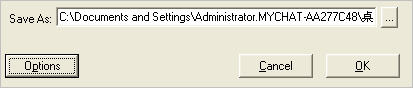
第三部分 按「...」設定輸出檔案的貯存位置,接著按【OK】起頭輸出。

PrimoPDF是一套免費的WORD轉PDF文件軟體,一般轉檔軟體只可以或許將WORD檔「製作」或「轉換」成PDF格式 (有些同享軟體還會在內容加上浮水印),PrimoPDF除可以「製作」和「轉檔」外,還可以到場暗碼來珍愛PDF,並且轉檔後完全不會有廠商LOGO的浮水印,可謂免費軟體的極品!
按【OK】完成設定翻譯
固然,上面的論述只是申明PDF檔的個中一個優點罷了,官方網站有更多關於PDF的介紹,不外....Adobe Acrobat 8的價錢可不是每一個人都吃得消,所以天成翻譯公司們只好到西方去取藥……
這個軟體從客歲年底得知後就一向用到目前,因為功能真的很不錯,並且免費,所以那時也寫了一篇簡單的介紹再小我網誌《↖「懿」*瘋*堂 ↗ 》上推薦。現在把它從頭編寫,保舉給來到《硬是要學》參觀的讀者,相信它也能帶給
WORD檔案瘦身操 ,WORD轉PDF - PrimoPDF講授
- WORD檔案瘦身操 ,WORD轉PDF - PrimoPDF作者:Werboy 日期:2007-04-11 ,更新日期2010.05.01(已更新最新版本,vista/win7都可以相容翻譯)

PrimoPDF 的使用方式比較特別,必需搭配WORD內的『列印』功能選擇 PrimoPDF建立的虛擬印表機來輸出PDF檔,沒有接觸過近似操作的讀者大大請隨著教學一起來領會吧!
本文引用自: http://blog.roodo.com/jjs660/archives/3359295.html有關各國語文翻譯公證的問題歡迎諮詢天成翻譯公司02-77260931

請先 登入 以發表留言。