吉伯特文翻譯〔Step 3:佈署 Minecraft Server 映像檔,並輸入相幹設定〕
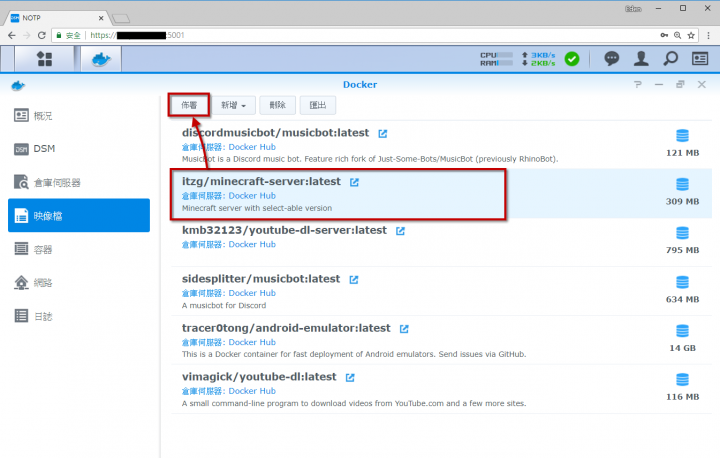
回到《Docker》中,已下載的映像檔會在”映像檔”頁面,我們按一下 itzg/minecraft-server,並按下”佈署”按鈕。
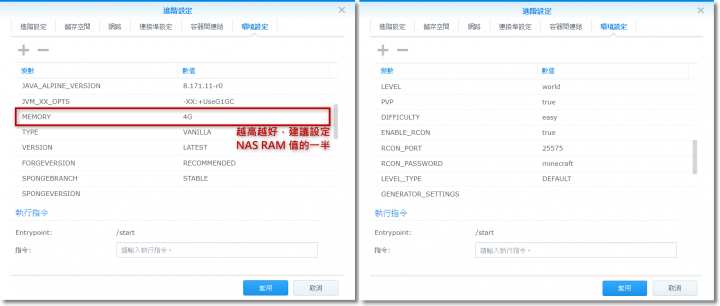
另外,”環境設定”分頁還有許多關於 Minecraft 伺服器的初始設定,比力主要的是 MEMORY 的地方,預設是設定 1G,不外這邊筆者建議是至少設定"NAS 所擁有 RAM "的一半;例如我的 DS916+ 有 8GB RAM,是以 MEMORY 參數設定便可提高到 4G,如許 Minecraft 伺服器也會跑得對照順。
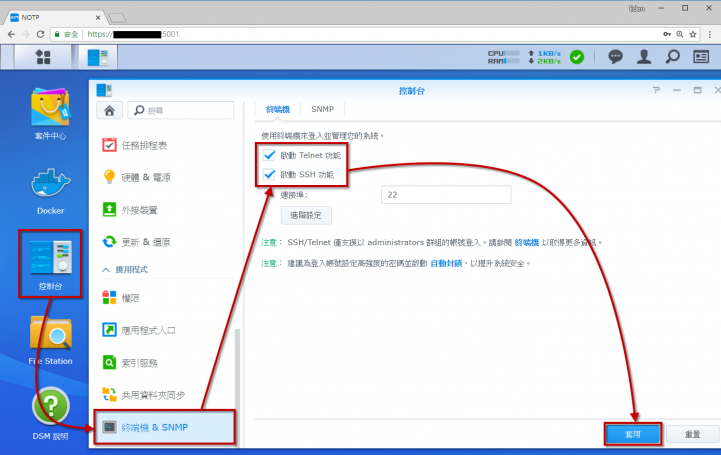
之前 Synology 若要架設 Minecraft 伺服器,以往的做法是去套件中間新增一個叫"社群"的套件來源,接著就能安裝並下載 Minecraft 伺服器的套件了翻譯不外今朝在 DSM 6.2 版已經找不到此套件,而且缺點是開啟後 Minecraft 伺服器運行極度不穩定,且更改遊戲檔案等動作都要透過 SSH 進入 NAS 系統內部來設定,十分未便翻譯
〔Step 1:打開《Docker》套件 → “倉庫伺服器”頁面搜尋”minecraft”,找到 itzg/minecraft-server 並下載〕
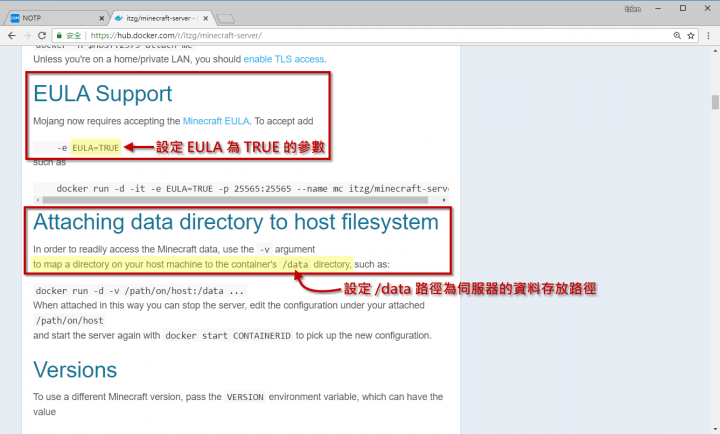
不外 Dockerfile 無法看到明確的設定體例,要至“Dockerfile”分頁來查看更具體的資訊。如下圖所示,天成翻譯公司們要設定一個 EULA = TURE 的參數,以及設定容器存放資料的路徑 /data。

PS. 過太久才進去終端機頁面的話會沒有工具,顯示的訊息會移動到日誌頁面翻譯
★ 總結與心得 ★

〔上篇〕★ Docker 套件利用一:利用 youtube-dl 下載各大影音網站的影片 ★

〔利用 Docker 架設 Minecraft Server 緣由之四:日誌查看紀錄、終端機直接下指令〕
進階設定完成,按下”下一步”,再按下”套用”,就會在精靈完成後連忙啟動容器翻譯
而在打開伺服器的刹時,CPU 使用率大約會來到 70 %,之後才會漸漸掉到 5 % 以下。
└ 應用展示
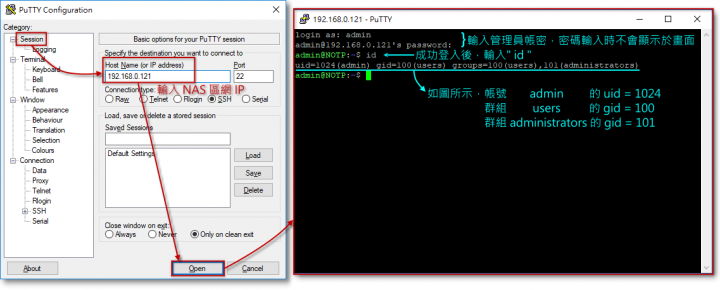
另外,光給容器設定參數不夠,還要給它足夠的權限來讀取寫入檔案,官方申明檔能發現它預設的 user ID (UID) 和 group ID (GID) 都是預設 1000翻譯而 Synology NAS 群組"users"的 GID 為 100、群組"administrators"的 GID 為 101;是以我們也要為容器更改 UID 或 GID 參數,像是把 GID 更改為 101(administrators群組),或是更改 UID 為 1024(admin 帳號)翻譯
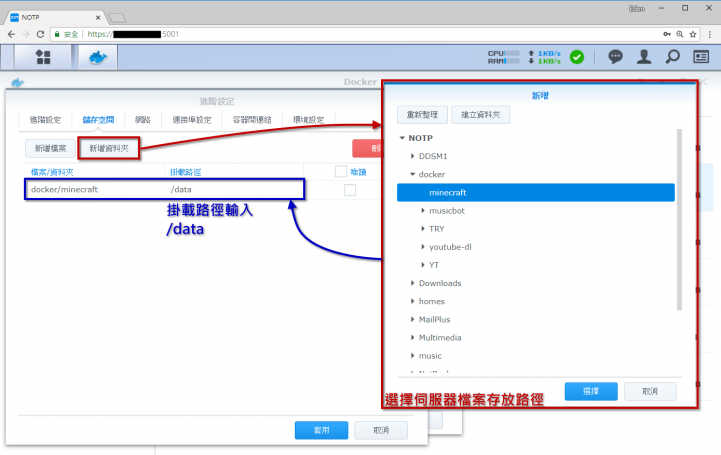
PS. 掛載路徑所要輸入的 /data,也就是前面文件提到 "to map a directory on your host machine to the container's /data directory"。
〔利用 Docker 架設 Minecraft Server 緣由之二:曩昔的教授教養已不適用,且辦理不容易〕
別的,容器在佈署上若是沒有准確地設定參數,在啟動的當下就會停止運作了。可能也會有人好奇想問:「在建立 Minecraft 伺服器的時候,我怎麼知道只需要額外設定 EULA 和 UID 兩個參數呀?」當時筆者在測試的時候也失敗了良多次,這時候候就要到"日誌"的處所來查看有沒有什麼毛病訊息:
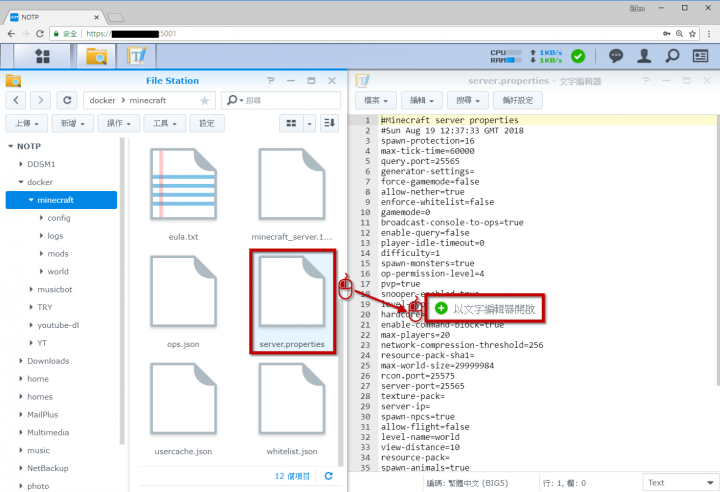
而修改伺服器設定也非常利便,有開過服的人都知道更改伺服器設定是透過 server.properties 檔案,我們不消將檔案下載、編纂,然後再從新上傳;只要打開《文字編輯器》套件,把 server.properties 拉進去就能編纂檔案了。
〔利用 Docker 架設 Minecraft Server 緣由之三:專屬資料夾直接收理遊戲檔案〕
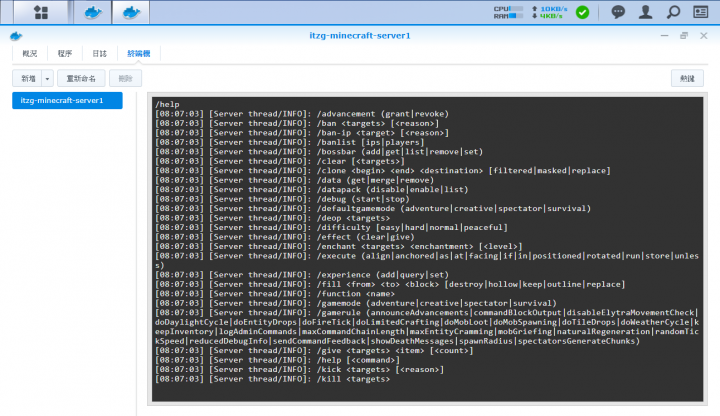
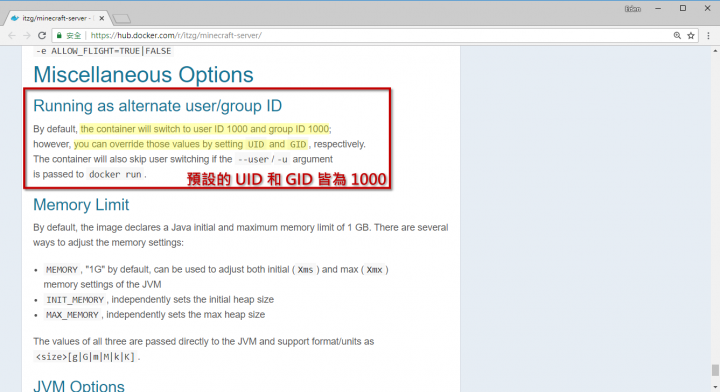
從上圖可以發現,如果參數什麼都沒設定就佈署,第一次會出現 Permission denied 的錯誤訊息,代表沒法將資料寫入 /data 資料夾(所以我們要設定 UID 或 GID 來更改權限);設定完權限後,第二次佈署呈現 Please accept the Minecraft EULA 的毛病訊息,代表我們要設定一個 EULA = TRUE 的參數。一方面也是要到官方文件來尋覓資訊,才能佈署成功。
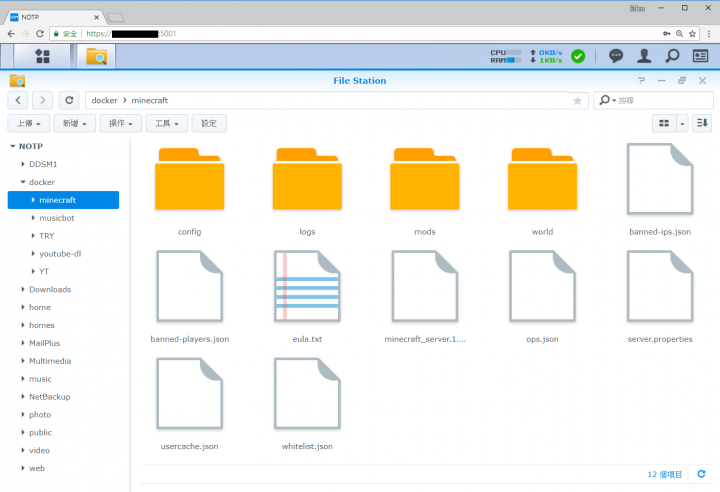
接著到”儲存空間”分頁,這邊就是要設定 Minecraft 伺服器的資料寄存路徑,我們選擇 /docker/minecraft 路徑(利用者自訂);而掛載路徑請輸入 /data翻譯
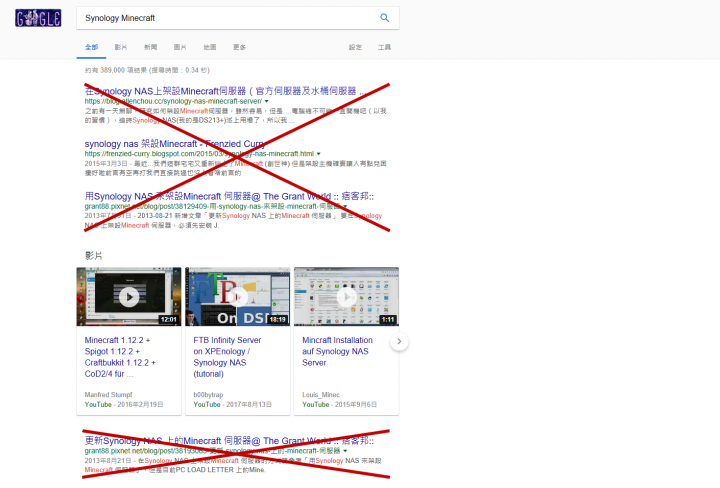
簡單來講,目前網路上提供的"使用 Synology 架設 Minecraft 伺服器"等講授大多都是 3 年以上的文章,除過時不合用,這類方式在經管和保護上也特別很是麻煩翻譯

| 架設念頭與使用情境 |








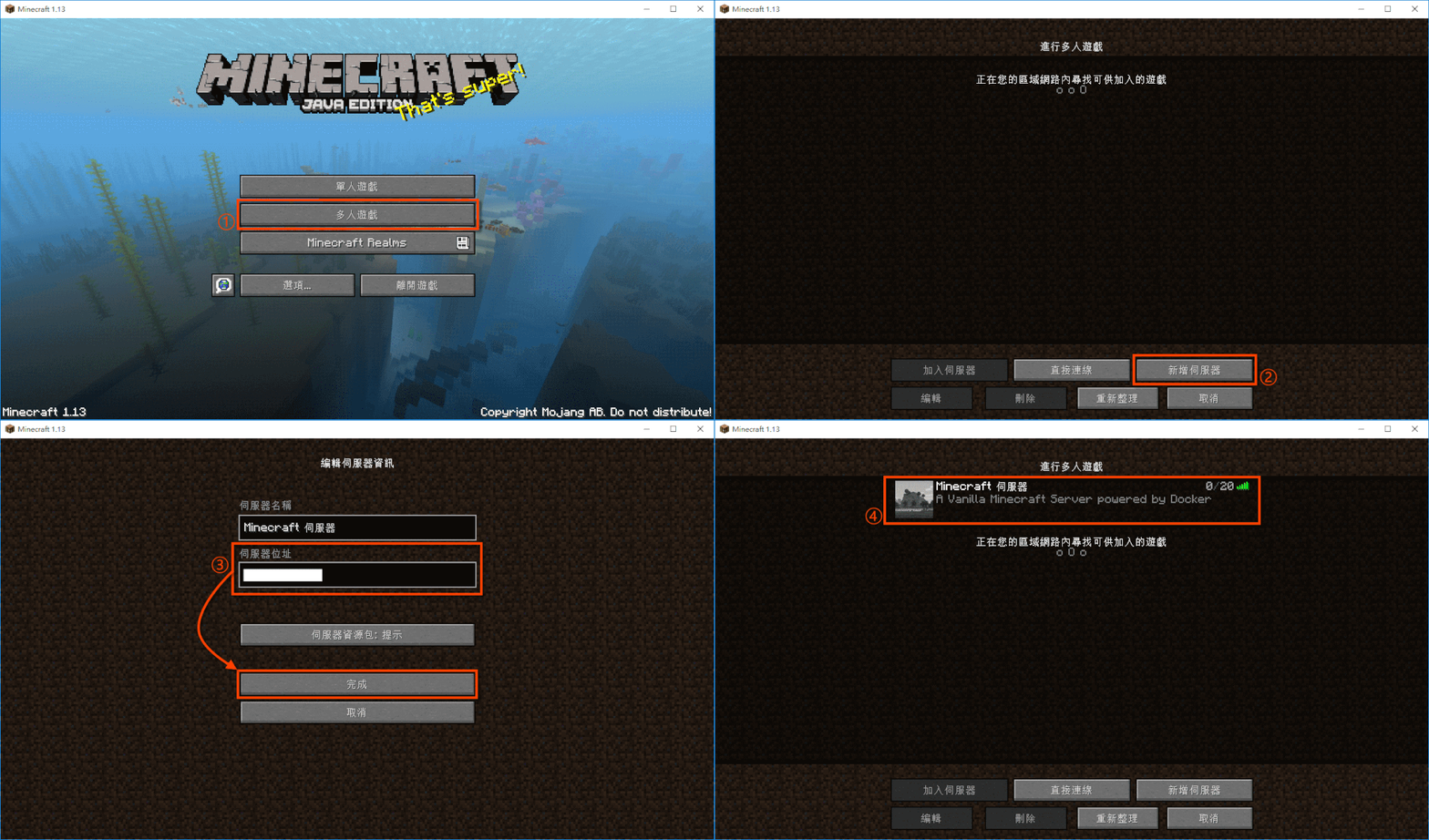

〔上篇〕└ 架設念頭與使用情境
而 Synology 中的部分套件也是利用 Docker 來運作的,像是程式開辟團隊最常利用的協作版本節制軟體:GitLab,利用者在 Synology NAS 上安裝《GitLab》後,經由簡單的設定後,就會被自動佈署到 Docker 上運作。
〔Step 2:打開映像檔的官方頁面,來查看有什麼變數需要額外設定。〕




請先 登入 以發表留言。