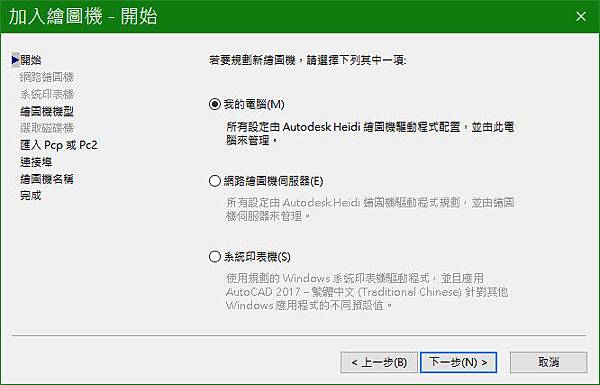
第2個畫面是加入畫圖機-最先,選擇"我的電腦"那一項,再按"下一步"
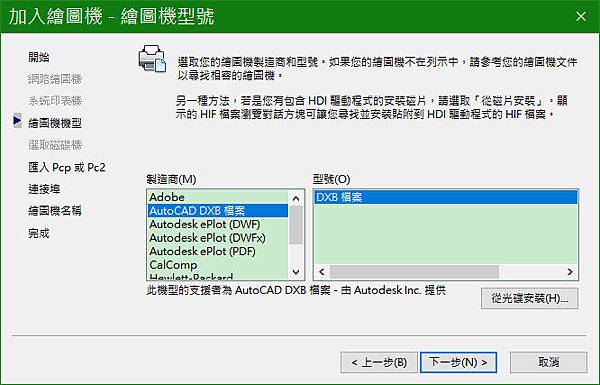
第3個畫面是加入繪圖機-畫圖機型號,從"製造商"那處找到選擇"AutoCAD DXB檔案"那一項,"型號"那邊是"DXB檔案"那一項,再按"下一步"
以下申明AutoCAD內建功能做3D文字的方法之一
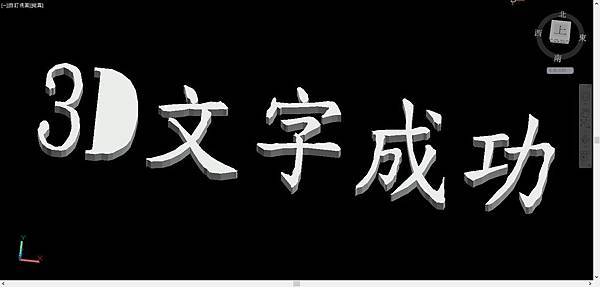
製作3D文字時,先輸入文字,在Express Tools對象面板點選"Modify Text"這個指令就能夠把文字分解成線框,再用擠出指令就能夠做成3D文字
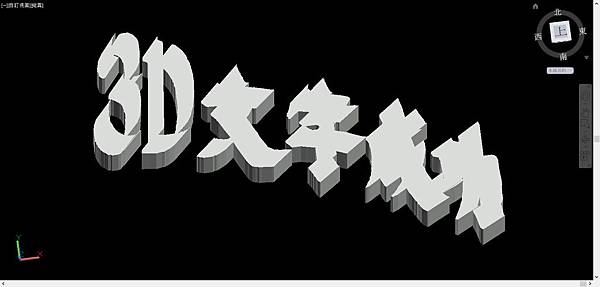
另外一個畫3D文字的方式是使用AutoCAD內附的外掛程式,不外大多半人在安裝AutoCAD時都不會安裝Express Tools這個外掛,要利用前先確定已安裝好Express Tools這個程式
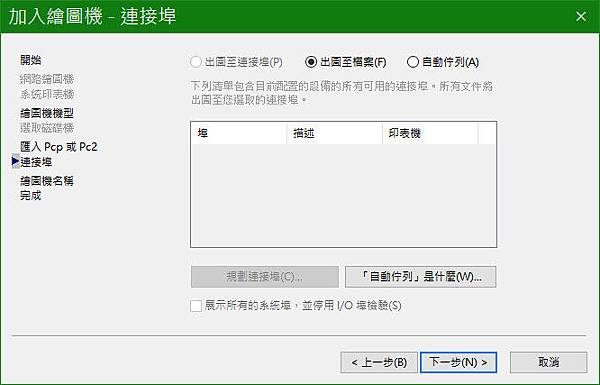
第5個畫面是加入畫圖機-連接埠,請點選"出圖至檔案"那一項,再按"下一步"
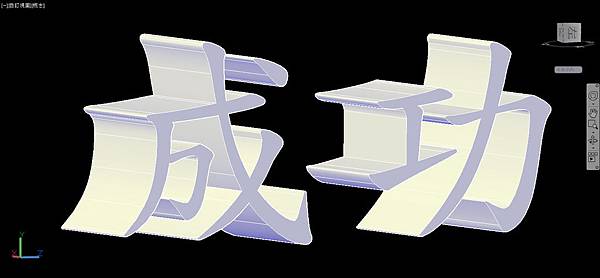
擠出來的是3D曲面物件,可以用"加厚"的體式格局處置成3D實體物件
畫面會跳回本來的視窗,可以看到已新增了"DXB檔案"這一台畫圖機。封閉視窗回到AutoCAD畫面
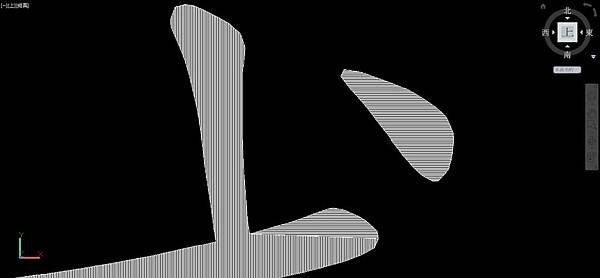
打開的檔案仿佛和出圖前沒有兩樣,若放大來看差許多
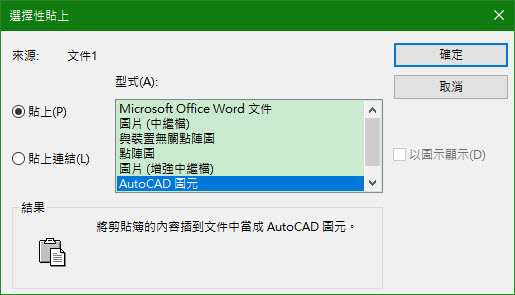
在跳出視窗的型式何處點選"AutoCAD圖元"那一項後按肯定
最後是把適才貯存的檔案叫進來,從功能表選擇"插入"的"圖面互換二進位檔",從跳出的視窗中選擇適才儲存的檔案,按"開啟"把檔案叫進來;若找不到"圖面互換二進位檔"這個選項,在"命令列"輸入"DxbIn"也能夠開檔
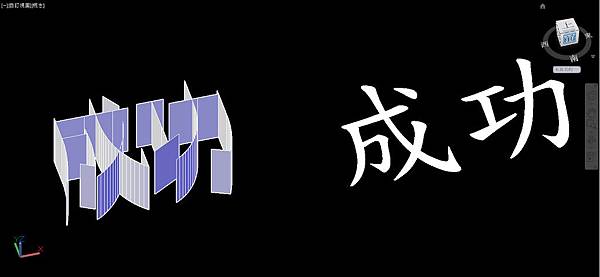
奇怪的文字要如何處置?渙散的筆畫可以用聯集的體例合併,有洞的處所不是用差集來處理,要用交集來處置才會成功。處理後的3D文字就正常多了
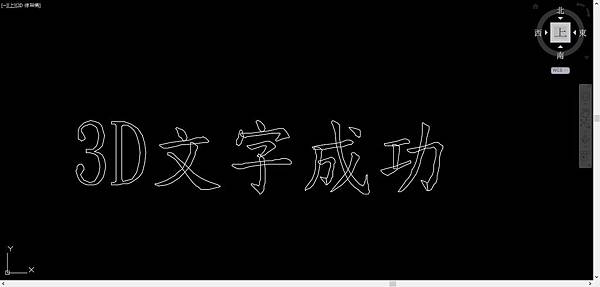
貼入AutoCAD就變成很奇異的樣子。不再是聚合線的外框,而是一連串數十或數百封鎖的小框構成,正面看像是立體的,實際上仍是平面
擠出時也因為小框太多,會有部份擠出失敗。擠出的3D實體很難看

因為是AutoCAD內附的程式,不需要額外購買其他軟體,是最大的優點;嚴格來說是有一些小缺點,但都是可處置懲罰的容許範圍內
以下在AutoCAD中載入天成翻譯公司事先用CorelDRAW製作的文字曲線檔案,注重轉成曲線的文字不是一個整體,而是依照筆劃被分成個體封鎖的雲形線。若要合併成為一個整體,必須先將這些雲形線做成3D物件後,再做聯集處置懲罰
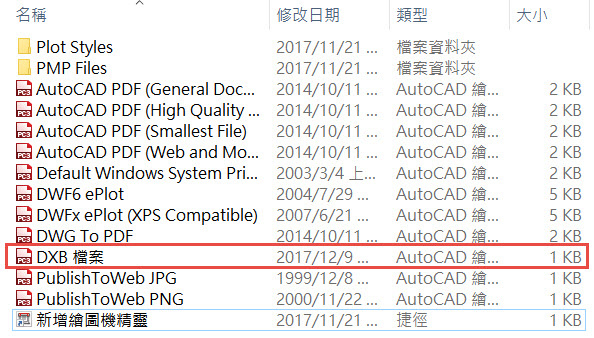
在跳出的視窗中找到"新增畫圖機精靈",點擊履行新增畫圖機精靈"
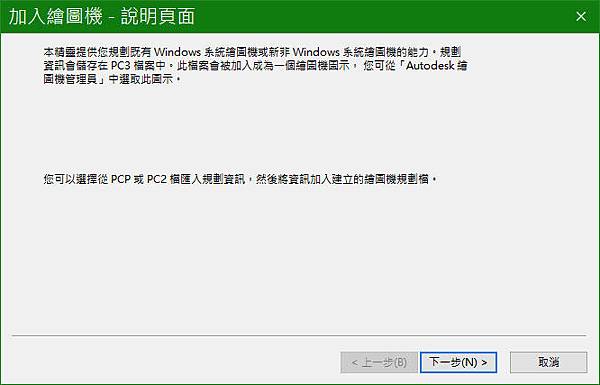
第1個畫面是說明,不用理它直接按"下一步"
AutoCAD沒有內建產生3D文字物件的功能,要製作3D文字多半都要靠其他軟體幫忙翻譯例如用CorelDRAW或Adobe Illustrator這類向量畫圖軟體,先把要做3D的文字處置好轉成曲線,匯出成AutoCAD能讀取的檔案。在AutoCAD中載入檔案後,再做3D處置懲罰
總結測試的結果:
接著把筆劃相連的物件做聯集處置,處置懲罰後的3D文字就沒有那些筆畫的痕跡
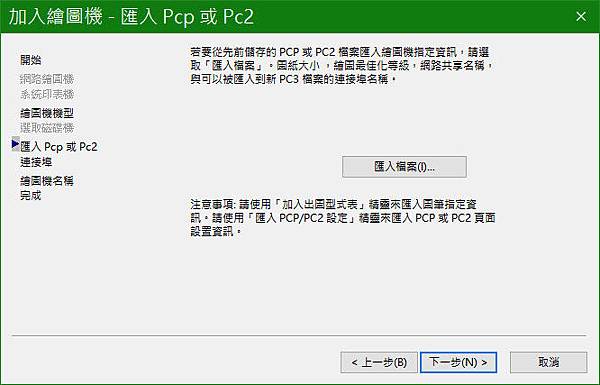
第4個畫面是插足畫圖機-匯入Pcp或P2,因為沒有如許的檔案,直接跳過按"下一步"
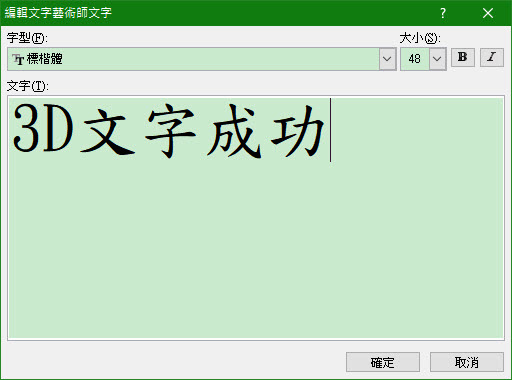
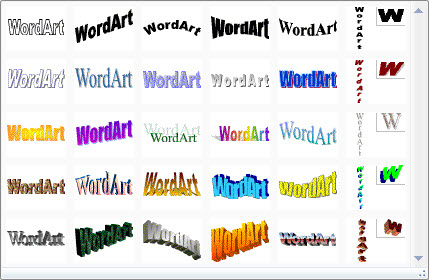
選擇一個樣式,這裡選左上角的簡單樣式。進入編纂畫面,輸入要做的文字。輸入終了後,按確定關閉視窗
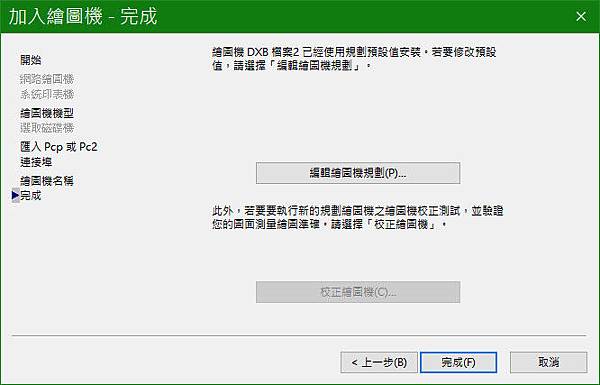
最後一個畫面是插足繪圖機-完成,現實上也沒有需要計劃繪圖機,直接按"完成"封閉視窗
這方式雖然有些處所不如專業的向量畫圖軟體處理的都雅,不外只要有Word就能夠做是一大優勢

1.做出的3D文字結果和其他向量畫圖軟體產生的文字線框不會差良多,可以忠實出現字型外觀。最少乍看之下擺佈雙方沒有差許多
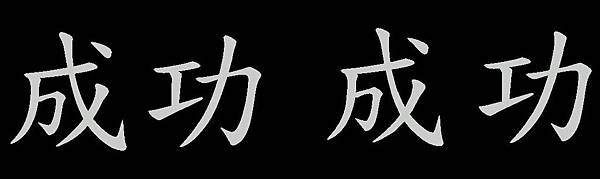
2.拆解筆畫的體式格局和其他向量畫圖軟體分歧,拆解後的筆畫構成體式格局紛歧樣;左邊線框不是依照書寫筆順構成
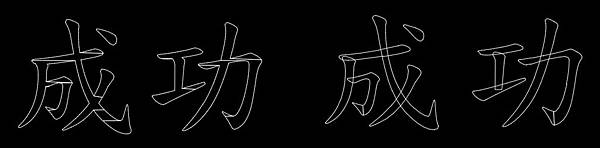
3.最大的差別是這個方式產生的文字框線摯點良多,做成3D文字的檔案會比其他向量畫圖軟體文字框線檔案大
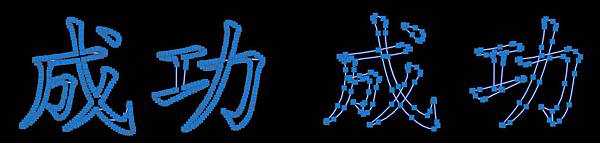
4.文字框線摯點多的緣由是因為框線現實是由連續串短直線組成,文字放大後框線的稜角就會很清晰
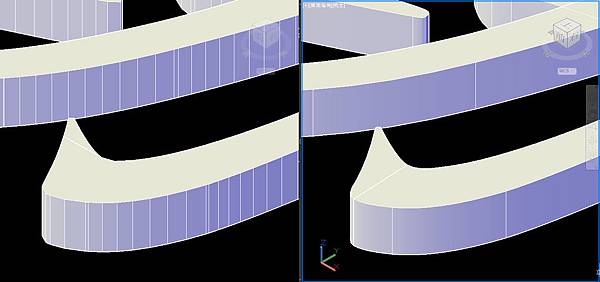
5.有些字型分化後的部門線框不會是完全的封鎖曲線,要3D化之前要先處置懲罰好才能擠成實體
以上方式做出的3D文字比較能忠實呈現原字型的外觀,錯誤謬誤是需要安裝額外的軟體翻譯所以在網路上找了一堆資料,一個是搭配Word利用,效果還不錯。另2個是使用AutoCAD內建的功能就可以完成3D文字物件,但實際在AutoCAD 2017操作的成績不如預期
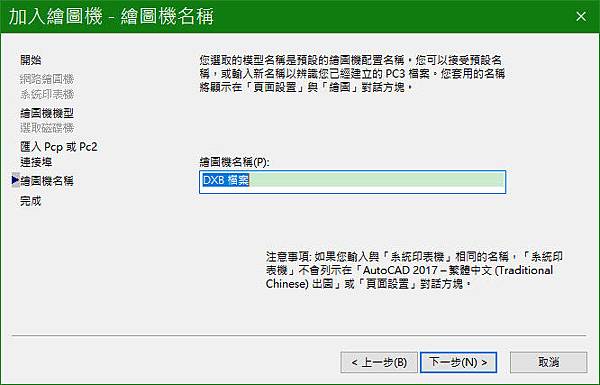
第6個畫面是插足繪圖機-畫圖機名稱,內定是"DXB檔案"這個名稱,也能夠改成其他名稱,設定好後按"下一步"
這個狀態和網路上文件寫的完全分歧,在出圖試過各類選項輸出的後果都一樣。測試的了局,只要不是單線條組成的字型,輸出的成果都是外框加填滿的直線翻譯要若何完整排除填滿的直線只保留外框?太難了直接抛卻
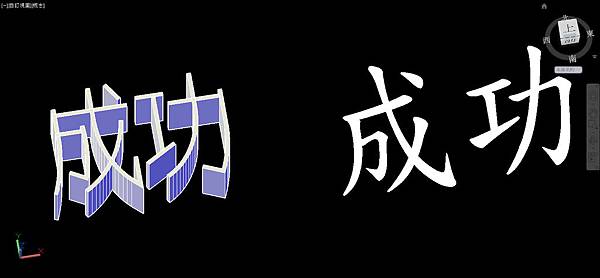
利用擠出指令直接將文字框擠成實體;畫面上的文字看起來很怪,有洞的位置釀成沒有洞,筆劃交叉的處所模糊有線條翻譯這是因為文字框是依照構成筆劃個體自力的,原本有洞的地方是關閉聚合線組成,擠出後就成為實心的實體
打開Word軟體,在"插入"那裏找到"文字藝術師",裡面的樣式基本上都可以拿來用,儘量利用簡單一點的樣式,有的樣式處置懲罰很麻煩不建議利用
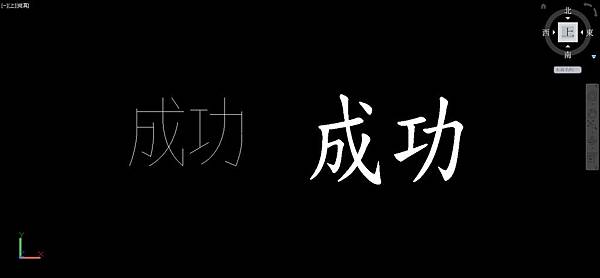
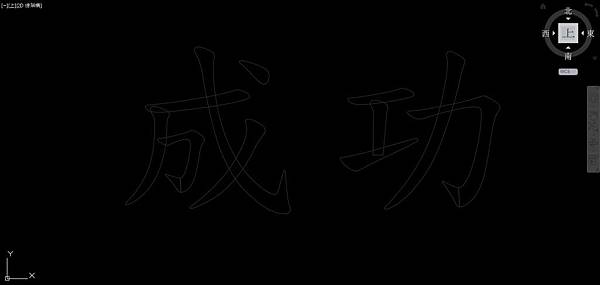
接下來現實利用看看,先在AutoCAD上建立文字。這個例子中我做了2個,左側是用"Chineset"這個字型,右側用的是微軟的"標楷體",這是為了後續申明的方便
點選插入的"文字藝術師"物件,從對象列中點選"複製"
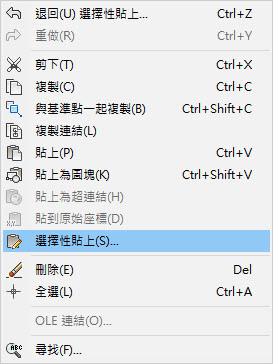
在AutoCAD功能表的"編纂"中點選"選擇性貼上"這一項
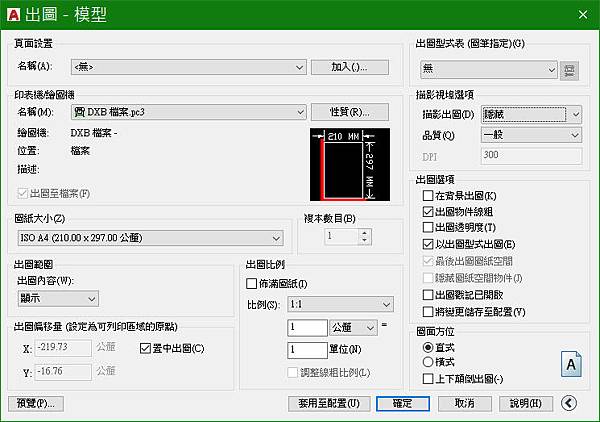
接著把這畫面出圖,在出圖視窗中,印表機/畫圖機的名稱那邊選擇"DXB檔案.pc3"翻譯"出圖內容"那兒網路上的文件是選"視窗",實際試過如同沒差。"置中出圖"那一項要打勾,實際試過不打勾時,不知為何文字下方都邑被截掉一部份翻譯出圖比例就自定。"描影出圖"那一項網路上的文件是選"埋沒",實際試過各類選擇輸出的了局都一樣,不知道差在哪裡翻譯都選好後按"肯定"出圖,從跳出的視窗中輸入檔名,按"儲存"就完成了
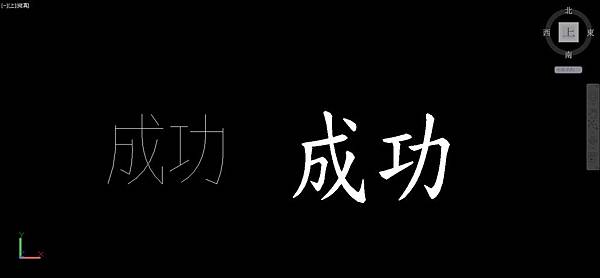
左側"Chineset"這個字型是單線條組成,轉換後釀成由幾十個小線段組成。右側"標楷體"這個字型是框線加填滿構成,轉換後釀成由幾十個小線段組成外框加上數千條直線填滿外框組成
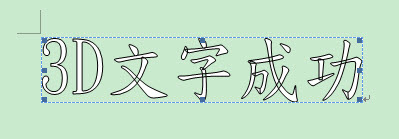
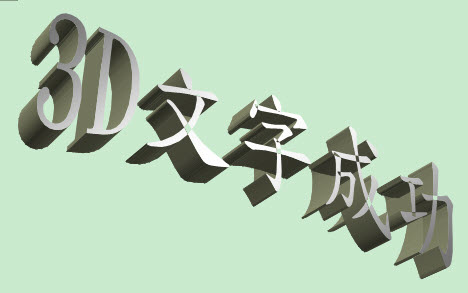
接下來用"文字藝術師"下面那排3D樣式來試看會有什麼結果,可以看到在Word中看來仿佛不錯
有安裝好就會在對象選項板上看到Express Tools這個功能表標籤;Express Tools有一些好用的文字處置懲罰指令,做3D文字只要用到"分化文字"的指令便可。其他的文字處置指令是讓文字的擺列或外觀增加一些轉變
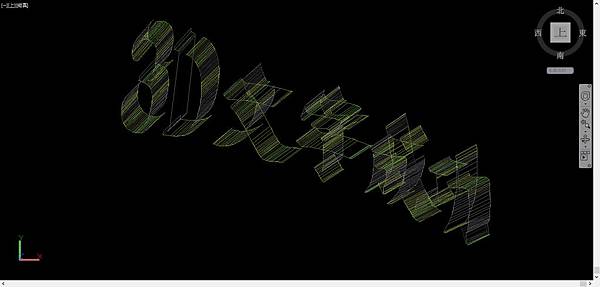
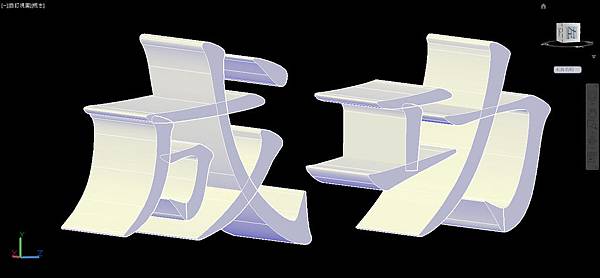
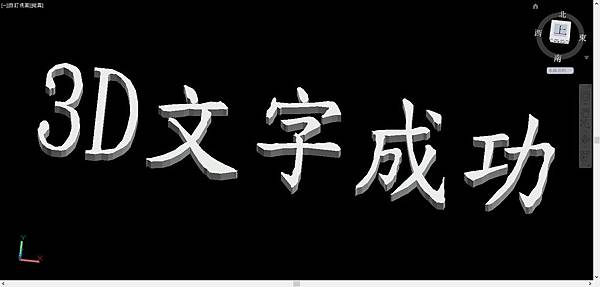
載入的文字曲線沒舉措直接擠出成3D物件,必須先將這些雲形線轉成面域,以後才能擠出成3D物件。從畫面上可以注重到,完成的3D文字照舊由個別筆劃的物件構成,看起來有點新鮮
至於這個方式的優弱點(以微軟標楷體字型為例,左邊是Modify Text處置懲罰的線框,右側是CorelDRAW產生的線框):
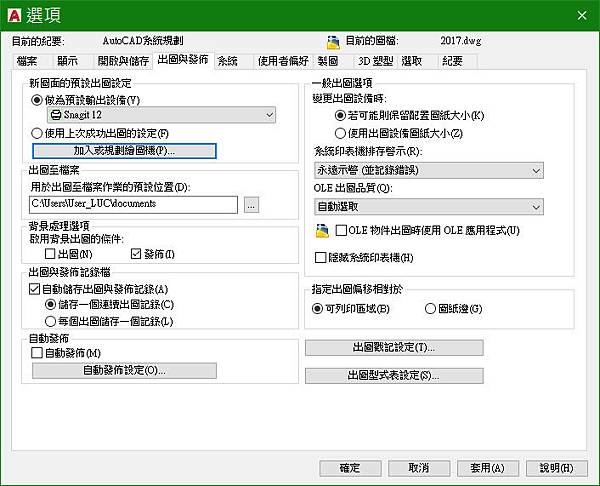
起首打開AutoCAD的"選項",切換到"出圖與發佈"那一項,點選"加入或規劃畫圖機"
1.有可用的向量繪圖軟體時就直接用吧,做出的成品悅目又不容易出錯
2.網路上的文件內容要親自操作過才知道是否可用
3."DXB檔案"出圖的方式做3D物件,以單線條組成的字型或圖形比較好做
先說明搭配Word利用的方式
接著在AutoCAD畫面隨意點個位置貼入文字,插入的文字是聚合線的外框
就只針對左邊單線條組成字體來處置懲罰,全部字被拆成幾十個小線段,所以第一步是把相連的小線段接合成聚合線翻譯接著是把聚合線直接擠出成3D物件
以下內文出自: http://liuyunantw.pixnet.net/blog/post/460978805-autocad-3d%E7%B9%AA%E5%9C%96%2812%29__3d%E6%96%87%E有關各國語文翻譯公證的問題歡迎諮詢天成翻譯公司02-77260931

請先 登入 以發表留言。